

Explorando o Painel de Administrador do Blü
O painel do Blü Direct centraliza o gerenciamento de chips, automações e disparos em uma única interface, permitindo controle operacional completo da sua operação de WhatsApp. Neste guia, você verá como utilizar cada recurso para aumentar a velocidade no atendimento, organizar sua equipe e escalar o volume de vendas com eficiência.
Estrutura e Funcionalidades do Painel
O painel organiza as principais operações em uma estrutura única, permitindo a execução direta das tarefas sem dependência de múltiplas etapas.
Página "Meus Chips"
O controle total em uma única tela centraliza. Aqui você controla uma vez e define, em tempo real, se será utilizado para disparos, atendimento via I.A. ou atendimento humano.Menu Lateral
Organizado por blocos de ação, com acesso direto para as áreas da operação de execução. As principais ferramentas ficam sempre acessíveis.Disparos Diretos (Sem QR Code constante)
Com o chip ativo, você realiza campanhas sem depender do celular. Permite executar campanhas diretamente pelo painel, sem necessidade de reconexão constante via QR Code.
Como utilizar o Painel de Administrador
1. O Ponto de Partida: Visão Geral
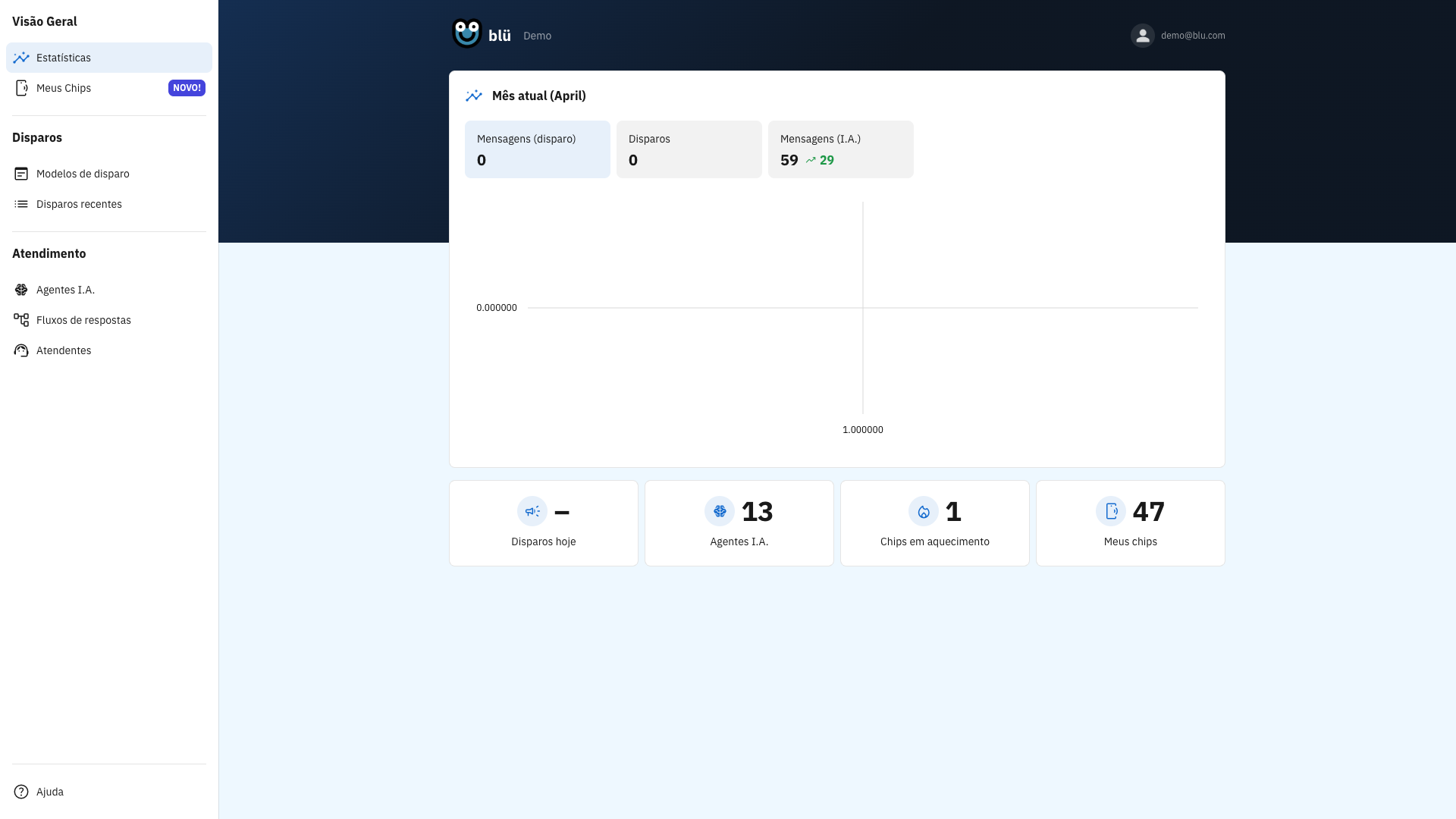
Ao entrar no Painel de Administrador, sua primeira parada é a aba Estatísticas. Nela, você explora o volume de mensagens e o desempenho das suas campanhas em tempo real, garantindo que sua estratégia esteja no caminho certo.
Com esses dados, você identifica rapidamente quais campanhas performam melhor e quais precisam ser ajustadas, pausadas ou escaladas.
2. A Central de Comando: "Meus Chips"
Esse recurso concentra o gerenciamento de números em tempo real, permitindo ativação, controle e organização dos chips em um único ambiente.
Passo a passo:
- No menu lateral, clique em Meus Chips
- Clique em + Adicionar para cadastrar um número
- Conecte via QR Code
- Após isso, você gerencia tudo diretamente no card do chip
No mesmo lugar, você define se o número será usado para:
- Disparos
- Atendimento humano
- Agente de I.A.
- Fluxos de resposta
O gerenciamento é feito diretamente no mesmo ambiente, sem necessidade de alternar entre múltiplas telas.
3. Realizando Disparos Diretos
A área de disparo permite criar, configurar e iniciar campanhas diretamente pelo painel.
Caminho:
- Vá em Disparos > Modelos de disparo
- Prepare sua mensagem
- Inicie sua nova campanha selecionando o chip ativo
Isso permite executar campanhas em sequência sem interrupções, aumentando a velocidade e a escala da operação.
Gerenciamento de Campanhas de Disparo:
Configure e gerencie seus envios em massa com máxima eficiência. Saiba mais sobre disparos em massa.
4. Fluxos de Respostas
Crie e gerencie fluxos de conversa automática para escalar o atendimento, qualificar leads e reduzir a necessidade de interação humana nas etapas iniciais.
- Estruture uma árvore de decisão
- Guie o usuário conforme as respostas
Gerenciamento de Fluxos e Chatbot:
Crie e gerencie os fluxos de conversa automática para escala de atendimento. Saiba mais sobre chatbots.
5. Gerenciamento de Atendentes
Gerencie sua equipe de atendimento diretamente pelo painel, organizando acessos e estruturando a operação de forma centralizada.
Na área de Atendentes, é possível:
- Cadastrar novos usuários utilizando e-mail e senha
- Definir quais recursos cada membro da equipe pode acessar
Isso permite:
- Distribuir atendimentos
- Manter padrão nas interações
- Acompanhar a atuação dos atendentes dentro da operação
6. Estrutura do Menu Lateral
Para facilitar sua navegação, o menu está dividido em blocos de ação claros:
- Visão Geral
- Disparos
- Atendimento
(Agentes I.A., Fluxos de Respostas e Atendentes)
Essa organização permite acessar rapidamente cada área da operação, reduzindo o tempo de navegação e tornando a execução mais ágil.
Com tudo estruturado de forma lógica, você encontra com facilidade o que precisa para configurar campanhas, acompanhar resultados ou gerenciar atendimentos, sem perder tempo alternando entre múltiplas abas.
Perguntas Frequentes
Preciso escanear o QR Code toda vez que for fazer um disparo?
Não necessariamente. Agora você escaneia o QR Code apenas uma vez na aba Meus Chips.
Enquanto o status estiver "Ativo" (verde), você pode realizar quantos disparos quiser diretamente pelo painel.
Como sei se meu chip está pronto para uso?
Acesse a aba Meus Chips:
- Se o card estiver com a barra inferior verde e a palavra "Ativo", está pronto
- If estiver azul com "Ativar", será necessário conectar
Posso usar o mesmo número para Disparos e o agente de I.A ao mesmo tempo?
Sim.
Você pode vincular múltiplas funções ao mesmo chip, desde que as opções estejam selecionadas no card correspondente.
Onde acompanho se minhas mensagens foram entregues?
Você pode acompanhar por dois caminhos:
- Aba Estatísticas (visão geral)
- Aba Disparos recentes (detalhamento por campanha)
Em caso de dúvidas, fale com nosso suporte via WhatsApp.
 Instagram
  Facebook